videojs实现视频自动轮播点击播放
客户要求实现视频自动轮播,点击视频图片就播放该视频。效果如图:
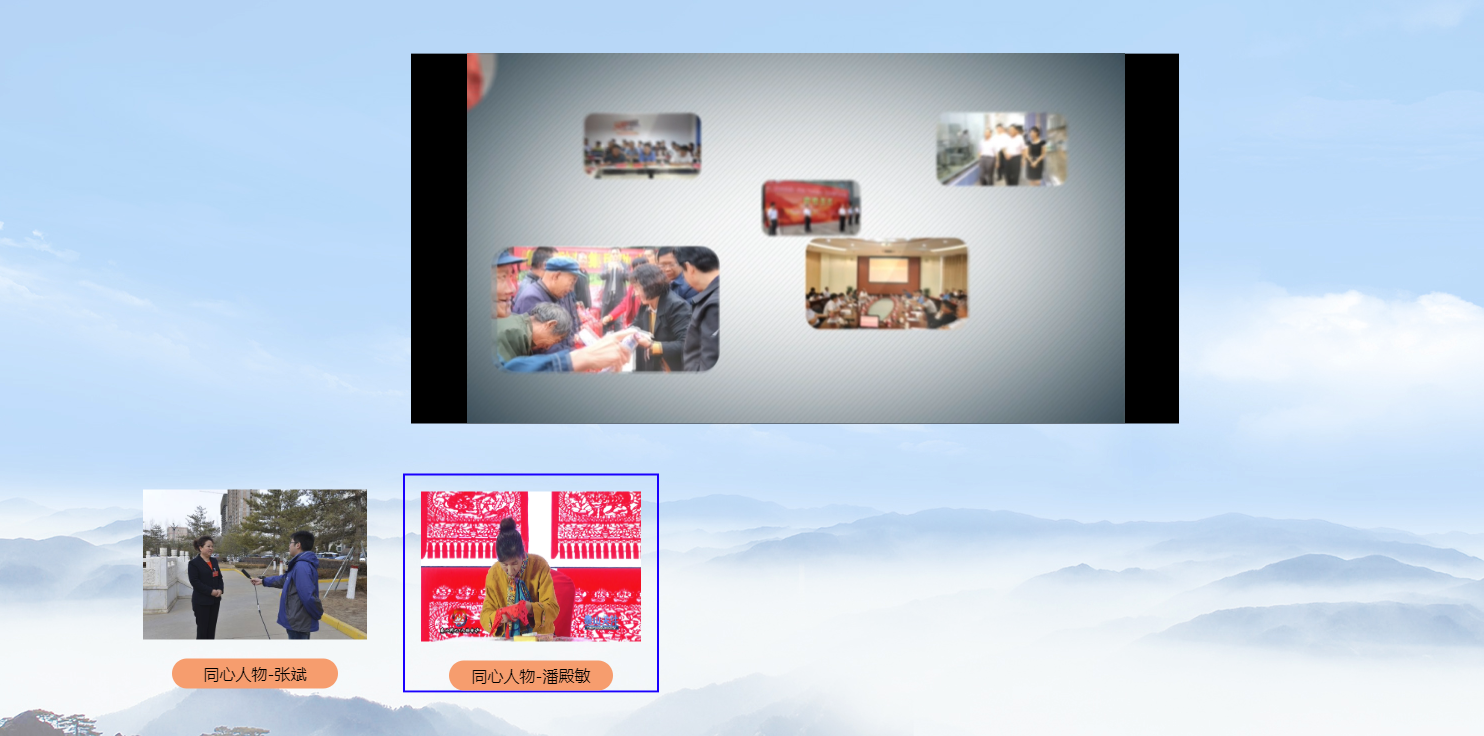
解决办法:
html5的video标签不能实现视频全屏后的轮播,第一个视频播放完以后就退出全屏了。
<!DOCTYPE html>

<html lang="zh-CN">

<head>

<meta charset="UTF-8">

<meta name="renderer" content="webkit|ie-comp|ie-stand">

<meta http-equiv="X-UA-Compatible" content="IE=Edge">

<title>{$eyou.field.seo_title}</title>
<style>
.videolists{
                width: 3600px;
                margin-left: 0px;
                padding-left: 45px;
                overflow: hidden;
            }
            .videolists li{
                 width: 180px;
                margin-right: 20px;
                margin-bottom: 15px;
                background-color: #fff;
            }
            .videolists li:hover{
                border: 2px solid blue;
                cursor: pointer;

            }
            .poster-box{
                overflow: hidden;
                height: 170px;
                position: relative;
            }
            .poster-page{
                position: absolute;
                left: 0;
                top: 70px;
            }
            .poster-page .a-prev{

                border-top-left-radius: 3px;
                border-bottom-left-radius: 3px;
                display: block;
                float: left;
                width: 36px;
                cursor: pointer;
            }
            .poster-page .a-next{

                border-top-left-radius: 3px;
                border-bottom-left-radius: 3px;
                display: block;
                float: right;
                width: 36px;
                position: absolute;
                left: 1242px;
                cursor: pointer;
            }
            .poster-page .a-page img{
                width: 100%;
                background-color: #dbb7b7;
            }
</style>
</head>
<body>
<div class="tongping">
    <div class="zhongjian">
      <div class="zhongjian_con">
         //播放视频的区域
            <div class="quanping">
                <video id='my-video' class='video-js vjs-big-play-centered' muted autoplay controls preload='auto' width='60%' height='304'  data-setup='{}'>

                </video>
            </div>
          <ul class="videolists">

//使用的eyoucms,放置视频图片和说明的区域,

                {eyou:list titlelen='40' pagesize='8'}
              <li class="videoborder{$key}">
                    <a href="{$field.seo_description}" class="mp4" style="display: none;"></a> //从数据库把视频路径调用出来下方jquery中会用到
                    <a  href="http://chumoping.demo.kssite.cn/index.php?m=home&c=Lists&a=videocarousel&tid=42&index={$key}"> //设置了跳转到本页,主要是为了获取到点击索引,在jquery中要用到。

                        <img src="{$field.litpic}" width="100%" height="150px">

                    </a>
                    <div class="anniu">{$field.title}</div>
                </li>
                {/eyou:list}

               <div class="clear"></div>

            </ul>
                        <div class="poster-page">
                    <a class="a-page a-prev"><img src="/template/pc/skin/img/prev.png"></a>
                    <a class="a-page a-next"><img src="/template/pc/skin/img/next.png"></a>
                </div>
            <div style="display: none;">
                <span id="index">{$eyou.indexvideo}</span>//通过点击视频图片获取到索引,通过php文件传参到这个页面。
            </div>
        </div>
    </div>
</div>

  <!-- If you'd like to support IE8 (for Video.js versions prior to v7) -->

  <script src="https://vjs.zencdn.net/ie8/1.1.2/videojs-ie8.min.js"></script>
  <script src='https://vjs.zencdn.net/7.6.0/video.js'></script>
    <script type="text/javascript">
        var indexvideo=$("#index").text();
        if(indexvideo==''){ //如果是没点击任何视频,indexvideo是空的,如果是空就赋值为0,让视频从第一个视频开始播放。如果不为空就是用户点击了视频图片触发了a标签的跳转
            indexvideo=0;
            $(".videoborder"+indexvideo).addClass('xuanzhong').siblings().removeClass('xuanzhong');
        }else{
            $(".videoborder"+indexvideo).addClass('xuanzhong').siblings().removeClass('xuanzhong');

        }
        var lists = $('.videolists  .mp4');
        list=Array();//循环后获取所有视频的文件路径
        lists.each(function(num,val){
            list[num] = $(this).attr('href');
        });
        var i = indexvideo;
            var player = videojs("my-video", {
                sources: [{
                      src: list[i],
                      type: 'video/mp4'
                  }],

            }, function(){
              //浏览器加载完视频触发事件
                this.on('loadeddata',function(){
                    // alert("浏览器已加载完当前帧");
                    console.log('浏览器已加载完当前帧')

                })
                // onended 事件在视频/音频(audio/video)播放结束时触发。

                this.on('ended',function(){
                    // alert("视频已播放结束");
                    i++;
                    if(i >= list.length){
                        i = 0;
                    }
                    $(".videoborder"+i).addClass('xuanzhong').siblings().removeClass('xuanzhong');//播放下一个视频的时候该视频图片高亮

                    var videoObj = list[i];
                    console.log('视频已经播放结束'+i

                    this.src({type: 'video/mp4', src: videoObj});
                    this.play();
                })
            });
// 视频图片列表左右箭头点击事件
    var j=0;//点击次数
    var domnum=$(".videolists li").length;
    $(".a-next").click(function(){
        $(".videolists").each(function(num,val){
                 $(this).children().eq(j).hide();
        })
        x=domnum-6;
        j++;

        if(j>x){
            j=0;
        }

    })

    var dianjipre=0;//点击次数
    var lidomnum=$(".videolists li").length;
    $(".a-prev").click(function(){
        $(".videolists").each(function(num,val){
                 $(this).children().eq(dianjipre).show();
        })
        x=lidomnum-6;
        dianjipre++;

        if(dianjipre>x){
            dianjipre=0;
        }

    })
    </script>
</body>

</html>
videojs插件的参数解释 来源网站:https://www.freesion.com/article/4875170880/
初始化
<!-- vjs-big-play-centered可使大的播放按钮居住,vjs-fluid可使视频占满容器 -->
< video id = "myVideo" class = "video-js vjs-big-play-centered vjs-fluid" >
  < p class = "vjs-no-js" >
    To view this video please enable JavaScript, and consider upgrading to a
    web browser that
    < a href = "https://videojs.com/html5-video-support/" target = "_blank" > supports HTML5 video </ a >
  </ p >
</ video >
var  player = videojs(  document  .getElementById(  'myVideo'  ), {
    controls  :  true  ,  // 是否显示控制条
    poster:  'xxx'  ,  // 视频封面图地址
    preload:  'auto'  ,
    autoplay  :  false  ,
    fluid  :  true  ,  // 自适应宽高
    language:  'zh-CN'  ,  // 设置语言
    muted:  false  ,  // 是否静音
    inactivityTimeout:  false  ,
    controlBar  : {
       // 设置控制条组件
        /* 设置控制条里面组件的相关属性及显示与否 */
        'currentTimeDisplay':true,
        'timeDivider':true,
        'durationDisplay':true,
        'remainingTimeDisplay':false,
        volumePanel: {
        inline: false,
    }

    /* 使用children的形式可以控制每一个控件的位置,以及显示与否 */
    children: [
        {  name  :  'playToggle'  },  // 播放按钮
        {  name  :  'currentTimeDisplay'  },  // 当前已播放时间
        {  name  :  'progressControl'  },  // 播放进度条
        {  name  :  'durationDisplay'  },  // 总时间
        {  // 倍数播放
        name:  'playbackRateMenuButton'  ,
        'playbackRates'  : [  0.5  ,  1  ,  1.5  ,  2  ,  2.5  ]
        },
        { name  :  'volumePanel'  ,  // 音量控制
        inline:  false  ,  // 不使用水平方式
        },
        {  name  :  'FullscreenToggle'  }  // 全屏
    ]
},
sources  :[
    // 视频源
    {
    src  :  '//vjs.zencdn.net/v/oceans.mp4'  ,
    type  :  'video/mp4'  ,
    poster  :  '//vjs.zencdn.net/v/oceans.png'
    }
]},   function  ( )  {
  console  .log(  '视频可以播放了'  ,  this  );
});
controlBar组件的说明
-
playToggle, // 播放暂停按钮 -
volumeMenuButton,// 音量控制 -
currentTimeDisplay,// 当前播放时间 -
timeDivider, // '/' 分隔符 -
durationDisplay, // 总时间 -
progressControl, // 点播流时,播放进度条,seek控制 -
liveDisplay, // 直播流时,显示LIVE -
remainingTimeDisplay, // 当前播放时间 -
playbackRateMenuButton, // 播放速率,当前只有html5模式下才支持设置播放速率 -
fullscreenToggle// 全屏控制 -

动态切换视频
    var data = {
src: 'xxx.mp4' ,
type: 'video/mp4'
};
var player = videojs( 'myVideo' , {...});
player.pause();
player.src( data );
player.load( data );
// 动态切换poster
player.posterImage.setSrc( 'xxx.jpg' );
player.play();

// 销毁videojs
//player.dispose();
设置语言(传统开发,VUE开发)
传统开发
< script src = "//example.com/path/to/lang/es.js" > </ script >
< script src = "//example.com/path/to/lang/zh-CN.js" > </ script >
< script src = "//example.com/path/to/lang/zh-TW.js" > </ script >

< script >
    var player = videojs( 'myVideo' , {
    language : 'zh-CN' // 初始化时设置语言,立即生效
    });

    /* 动态切换语言
    使用这种方式进行动态切换不会立即生效,必须有所操作后才会生效。如播放按钮,必须点击一次播放按钮后播放按钮的提示文字才会改变
    */
    //player.language('zh-TW');
</ script >
VUE开发
import Video from 'video.js'
/* 不能直接引入js,否则会报错:videojs is not defined
import 'video.js/dist/lang/zh-CN.js' */
import video_zhCN from 'video.js/dist/lang/zh-CN.json'
import video_en from 'video.js/dist/lang/en.json'
import 'video.js/dist/video-js.css'

Video.addLanguage( 'zh-CN' , video_zhCN);
Video.addLanguage( 'en' , video_en);
解决在iPhone中播放时自动全屏问题
视频在微信点击播放时,会以模态框弹出再播放。
解决办法就是在 video 标签中添加 playsinline="true" 属性。
    <video
    webkit-playsinline= "true"
    playsinline= "true"
    class = "video-js vjs-big-play-centered vjs-fluid" >
    </ video >
常用事件:
播放 this.play()
停止 – video没有stop方法,可以用pause 暂停获得同样的效果
暂停 this.pause()
销毁 this.dispose()
监听 this.on(‘click‘,fn)
触发事件this.trigger(‘dispose‘)
options参数:
autoplay
类型: boolean;
如果true/作为属性存在,则在播放器准备就绪时开始播放。
类型: boolean 确定播放器是否具有用户可以与之交互的控件。没有控件,启动视频播放的唯一方法是使用autoplay属性或通过Player API。
类型: string|number 设置视频播放器的显示宽度(以像素为单位)。
height
类型: string|number 设置视频播放器的显示高度(以像素为单位)。
类型: boolean 使视频一结束就重新开始。
类型: boolean 默认情况下会静音任何音频。
poster
类型: string 在视频开始播放之前显示的图像的URL。这通常是视频的框架或自定义标题屏幕。一旦用户点击“播放”,图像就会消失。
类型: string 建议浏览器是否应在加载元素后立即开始下载视频数据。支持的值是: ‘auto’ 立即开始加载视频(如果浏览器支持)。某些移动设备不会预加载视频,以保护用户的带宽/数据使用。这就是为什么这个价值被称为’汽车’,而不是更具决定性的东西’true’。 这往往是最常见和推荐的值,因为它允许浏览器选择最佳行为。 ‘metadata’ 仅加载视频的元数据,其中包括视频的持续时间和尺寸等信息。有时,元数据将通过下载几帧视频来加载。 ‘none’ 不要预加载任何数据。浏览器将等待用户点击“播放”开始下载。
类型: string 要嵌入的视频源的源URL。
Video.js特定的参数
类型: string 将播放器置于流体模式,并在计算播放器的动态大小时使用该值。该值应表示比率 - 由冒号(例如"16:9"或"4:3")分隔的两个数字。
类型: boolean 阻止播放器为具有data-setup属性的媒体元素运行autoSetup 。
注意:必须在与videojs.options.autoSetup = falsevideojs源加载生效的同一时刻全局设置。
类型: Array|Object 此选项继承自基Component类。
fluid
类型: boolean 何时true,Video.js播放器将具有流畅的大小。换句话说,它将扩展以适应其容器。
此外,如果元素具有"vjs-fluid",则此选项自动设置为true。
类型: number Video.js表示用户通过"vjs-user-active"和"vjs-user-inactive"类以及"useractive"事件与玩家进行交互。
在inactivityTimeout决定了不活动的许多毫秒声明用户闲置之前是必需的。值为0表示没有inactivityTimeout,用户永远不会被视为非活动状态。
language
键入:string,默认值:浏览器默认值或’en’ 与播放器中的一种可用语言匹配的语言代码。这为播放器设置了初始语言,但始终可以更改。
在Video.js中了解有关语言的更多信息。
类型: Object 自定义播放器中可用的语言。此对象的键将是语言代码,值将是具有英语键和翻译值的对象。
在Video.js中了解有关语言的更多信息
注意:通常,不需要此选项,最好将自定义语言传递给videojs.addLanguage()所有玩家!
类型: boolean 明确设置关联技术选项的默认值。
类型: string 允许覆盖Video.js无法播放媒体源时显示的默认消息。
类型: Array 严格大于0的数字数组,其中1表示常速(100%),0.5表示半速(50%),2表示双速(200%)等。如果指定,Video.js显示控件(类vjs-playback-rate)允许用户从选择数组中选择播放速度。选项以从下到上的指定顺序显示。
例如:
-
videojs( 'my-player' , { -
iv>playbackRates: [ 0.5 , 1 , 1.5 , 2 ] -
iv>});
类型: Object 这支持在初始化播放器时使用自定义选项自动初始化插件 - 而不是要求您手动初始化它们。
-
videojs( 'my-player' , { -
iv>plugins: { -
iv>foo: {bar: true }, -
iv>boo: {baz: false } -
iv>} -
iv>});
以上大致相当于:
-
var player = videojs( 'my-player' ); -
iv> -
iv>player.foo({bar: true }); -
iv>player.boo({baz: false });
虽然,由于plugins选项是对象,因此无法保证初始化顺序!
有关Video.js插件的更多信息,请参阅插件指南。
类型: Array
一组对象,它们反映了本机元素具有一系列子元素的能力。这应该是带有src和type属性的对象数组。例如:
-
videojs( 'my-player' , { -
iv>sources: [{ -
iv>src: '//path/to/video.mp4' , -
iv>type : 'video/mp4' -
iv>}, { -
iv>src: '//path/to/video.webm' , -
iv>type : 'video/webm' -
iv>}] -
iv>});
使用元素将具有相同的效果:
-
<video ...> -
iv>< source src= "//path/to/video.mp4" type = "video/mp4" > -
iv>< source src= "//path/to/video.webm" type = "video/webm" > -
iv></video>
类型: boolean
使技术人员有可能覆盖玩家的海报并融入玩家的海报生命周期。当使用多个技术时,这可能很有用,每个技术都必须在播放新源时设置自己的海报。
输入:Array,默认值:[‘html5’]
定义Video.js技术首选的顺序。默认情况下,这意味着Html5首选技术。其他注册的技术将在此技术之后按其注册顺序添加。
类型: string
允许覆盖vtt.js的默认URL,该URL可以异步加载到polyfill支持WebVTT。
此选项将用于Video.js(即video.novtt.js)的“novtt”版本中。否则,vtt.js与Video.js捆绑在一起。
组件参数
类型: Array|Object
如果Array- 这是默认值 - 这用于确定哪些子节点(按组件名称)以及在播放器(或其他组件)上创建它们的顺序:
-
// The following code creates a player with ONLY bigPlayButton and -
iv>// controlBar child components. -
iv>videojs( 'my-player' , { -
iv>children: [ -
iv>'bigPlayButton' , -
iv>'controlBar' -
iv>] -
iv>});
该children选项还可以作为传递Object。在这种情况下,它用于提供options任何/所有孩子,包括禁用它们false:
-
// This playe r's ONLY child will be the controlBar. Clearly, this is not the -
iv>// ideal method for disabling a grandchild! -
iv>videojs(' my-playe r', { -
iv>children: { -
iv>controlBar: { -
iv>fullscreenToggle: false -
iv>} -
iv>} -
iv>});
类型: Object
可以通过组件名称的低驼峰案例变体(例如controlBarfor ControlBar)为组件提供自定义选项。这些可以嵌套在孙子关系的表示中。例如,要禁用全屏控件:
-
videojs( 'my-player' , { -
iv>controlBar: { -
iv>fullscreenToggle: false -
iv>} -
iv>});
技术选择
${techName}
类型: Object
Video.js回放技术(即“技术”)可以作为传递给该videojs功能的选项的一部分给予自定义选项。它们应该在技术名称的小写变体下传递(例如"flash"或"html5")。
swf 指定Video.js SWF文件在Flash技术位置的位置:
-
videojs( 'my-player' , { -
iv>flash: { -
iv>swf: '//path/to/videojs.swf' -
iv>} -
iv>});
但是,更改全局默认值通常更合适:
videojs.options.flash.swf = ‘//path/to/videojs.swf’ html5
类型: boolean
只有技术支持Html5,此选项可以设置true为强制触摸设备的本机控件。
类型: boolean
可以设置为false禁用本机音轨支持。最常用于videojs-contrib-hls。
类型: boolean
可以设置为false强制模拟文本轨道而不是本机支持。该nativeCaptions选项也存在,但只是一个别名nativeTextTracks、
类型: boolean
可以设置为false禁用本机视频轨道支持。最常用于videojs-contrib-hls。
-
var options = {}; -
-
var player = videojs(‘example_video_1‘, options, function onPlayerReady ( ) { -
videojs.log(‘播放器已经准备好了!‘); -
-
// In this context, `this` is the player that was created by Video.js.<br> // 注意,这个地方的上下文, `this` 指向的是Video.js的实例对像player -
this .play(); -
-
// How about an event listener?<br> // 如何使用事件监听? -
this .on(‘ended‘, function ( ) { -
videojs.log(‘播放结束了!‘); -
}); -
});
下一篇:js实现图片自动轮播